
如何在 VS Code 中接入谷歌 AI
用 Gemini Code Assist 把 Google AI 接入 VS Code,获得代码补全、聊天、解释代码和生成测试能力;需要在应用里调用模型时,再配置 Gemini API Key。
Google AI 接入路线
Gemini Code Assist · API Key
先选接入方式
写代码辅助:Gemini Code Assist
适合在 VS Code 里做代码补全、聊天、解释代码、生成单元测试和局部重构。
项目调用模型:Gemini API Key
适合你的应用本身要调用 Gemini 模型,比如聊天、总结、生成内容或工作流自动化。
Step 01
先选接入方式
如果你想在 VS Code 里获得代码补全、聊天、解释代码和生成测试,优先安装 Gemini Code Assist。如果你的应用本身要调用模型,再使用 Google AI Studio 创建 Gemini API Key。
- IDE 辅助用 Gemini Code Assist
- 应用调用模型用 Gemini API Key
- 不要把两种接入方式混为一谈
Step 02
安装 Gemini Code Assist 扩展
打开 VS Code 扩展面板,搜索 Gemini Code Assist,点击安装。Google 官方文档说明,Gemini Code Assist 支持 VS Code、JetBrains IDE 和 Android Studio 等环境。
- 搜索 Gemini Code Assist
- 安装后按提示重启 VS Code
- 确认侧边栏出现 Gemini 入口
Step 03
登录 Google 账号
打开 Gemini 面板,按照提示登录 Google 账号,并阅读隐私提示。个人开发者通常可以直接使用免费版;团队或企业项目则需要确认组织策略。
- 使用自己的 Google 账号
- 阅读隐私提示
- 企业环境先确认管理员策略
Step 04
打开项目后第一次使用
不要一上来就让 Gemini 大改代码。先让它解释目录结构、入口文件和核心模块,再逐步请求生成单元测试、解释错误或优化局部代码。
- 先解释项目结构
- 先做小范围任务
- 生成代码后必须检查 diff
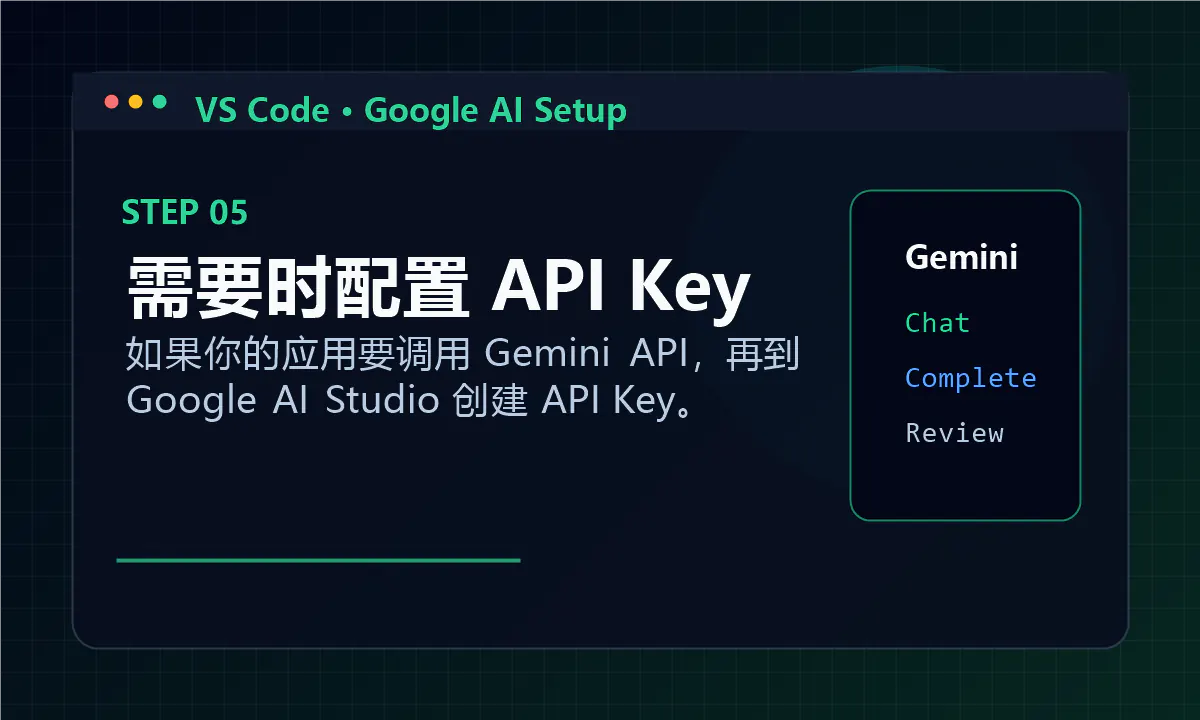
Step 05
需要项目调用时再配置 API Key
如果你是在 Next.js、Node.js 或后端服务里调用 Gemini 模型,需要到 Google AI Studio 创建 API Key,并通过环境变量读取。不要把 API Key 写进前端代码或提交到 Git。
- 到 Google AI Studio 创建 Key
- 使用环境变量保存密钥
- 不要在浏览器端暴露密钥
第一次提问模板
安全设置与注意事项
Google 官方文档说明,Gemini Code Assist 可以在 VS Code 等 IDE 中提供代码补全、聊天和智能操作;使用结果仍然需要人工验证。
Gemini API Key 只应该用于服务端或本地安全环境。不要把 Key 写进前端代码、截图、公开仓库或客户端应用里。
相关教程
VS Code 接入 Codex 教程
从安装 Codex 扩展、登录 OpenAI 或 ChatGPT 账号、打开 demo 项目,到第一次让 Codex Agent 规划、执行和验证任务。
产品经理如何使用 VS Code 接入 Codex
用一个真实项目演示产品经理如何让 Codex 阅读代码、理解需求并完成小改动。
Google Antigravity 接入 Gemini 教程
从官方入口安装 Google Antigravity、登录 Google 账号、确认 Gemini,并说明账号资格、支持地区和第一次 Agent 使用流程。
如何使用 Antigravity 做 PPT(Slidev 演示文稿)
从准备大纲、让 Antigravity Agent 生成 Slidev 演示文稿、实时预览,到迭代优化排版动画和导出 PDF 的完整流程。